Automator用法
#automator
Automator 是 macOS 内置的一款强大的自动化工具,它能帮助你无需编写代码即可创建各种自动化流程,从而大大提高工作效率。简单来说,你可以把它看作是一个“拖放式”的编程工具。
这里使用几个简单的例子来讲述Automator的使用,同时也展现几个能提高Mac工作效率的场景
1. 为应用创建别名,更快得使用spotlight打开
抖音.app使用spotlight打开的话需要输入中文抖音才能触发,比较低效,如果想通过直接输入dy来索引到抖音.app,可以通过Automator来进行快速操作
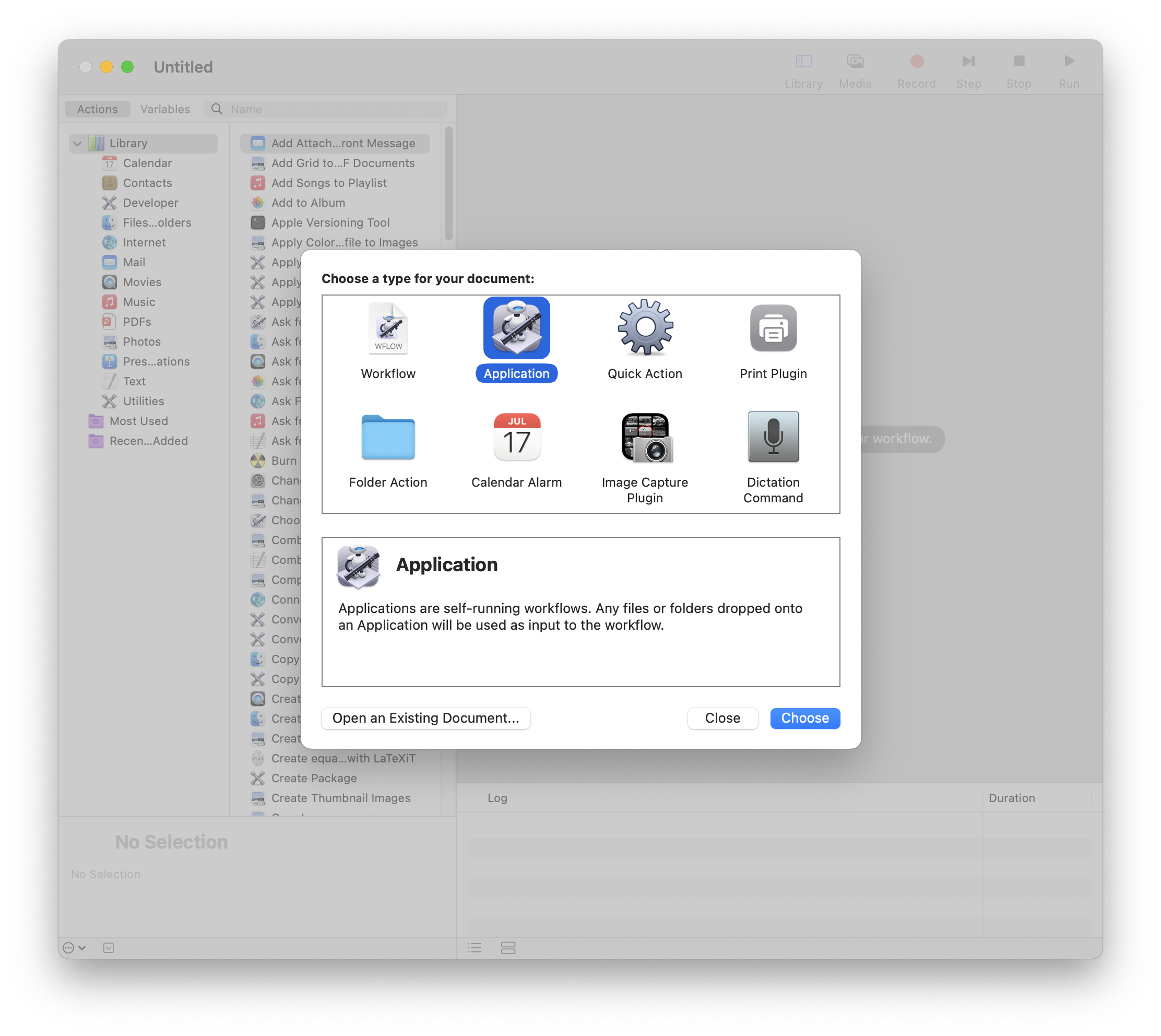
首先打开Automator点击任务类别为Application
之后在搜索框搜索script,这里直接选择shell脚本,将其拖入到右侧,之后在右侧可以编辑脚本内容,这里直接键入open -a 抖音.app
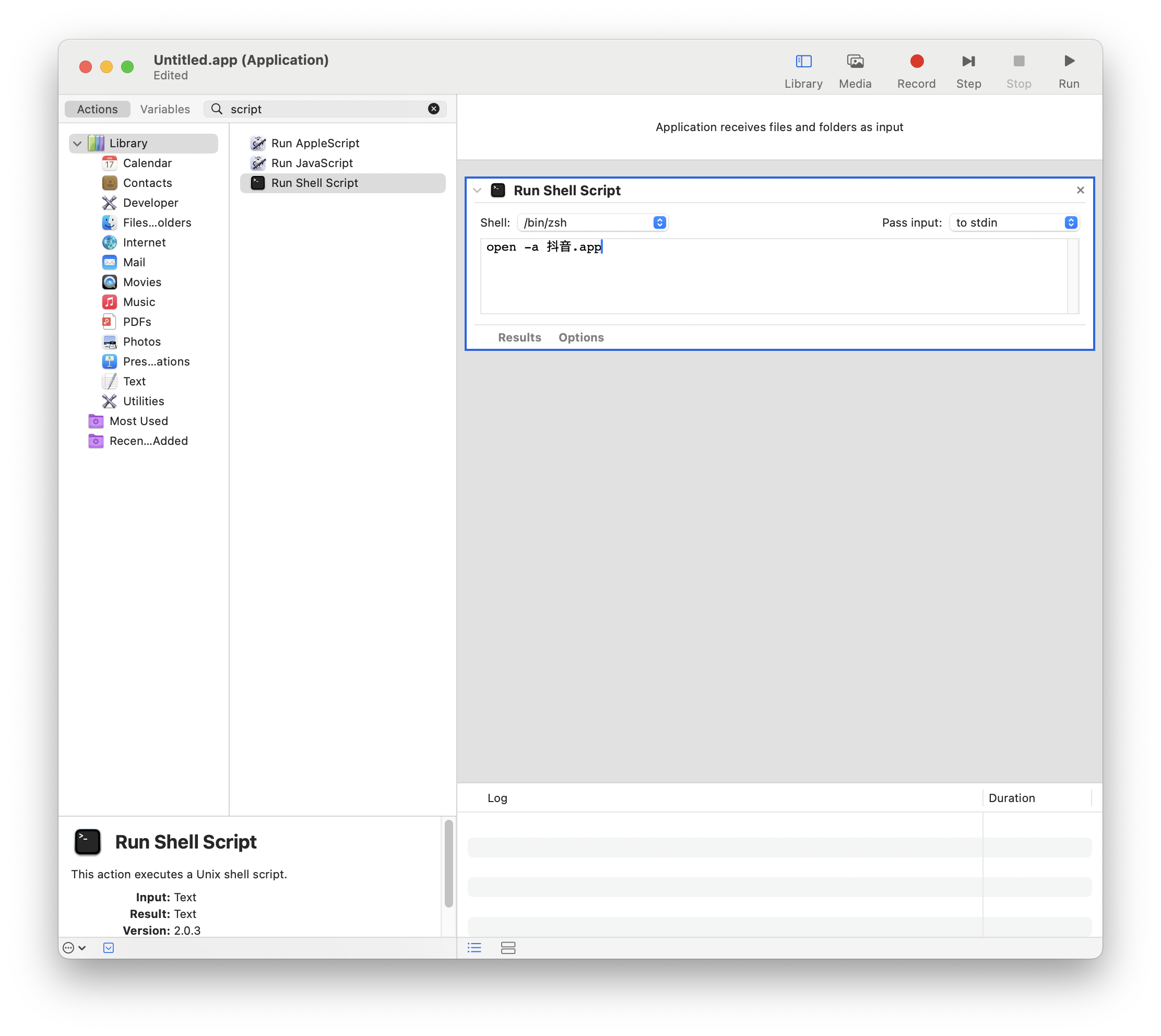
之后直接Command S保存到Application文件夹中
2. Finder增加选项快速打开当前folder的Terminal
Finder如果打开一个folder之后打开terminal到当前folder路径,首先需要finder先设置好默认展示当前Path,之后才能在folder下方看到当前的路径位置,之后右键选择对应的Path来选择Open in Terminal
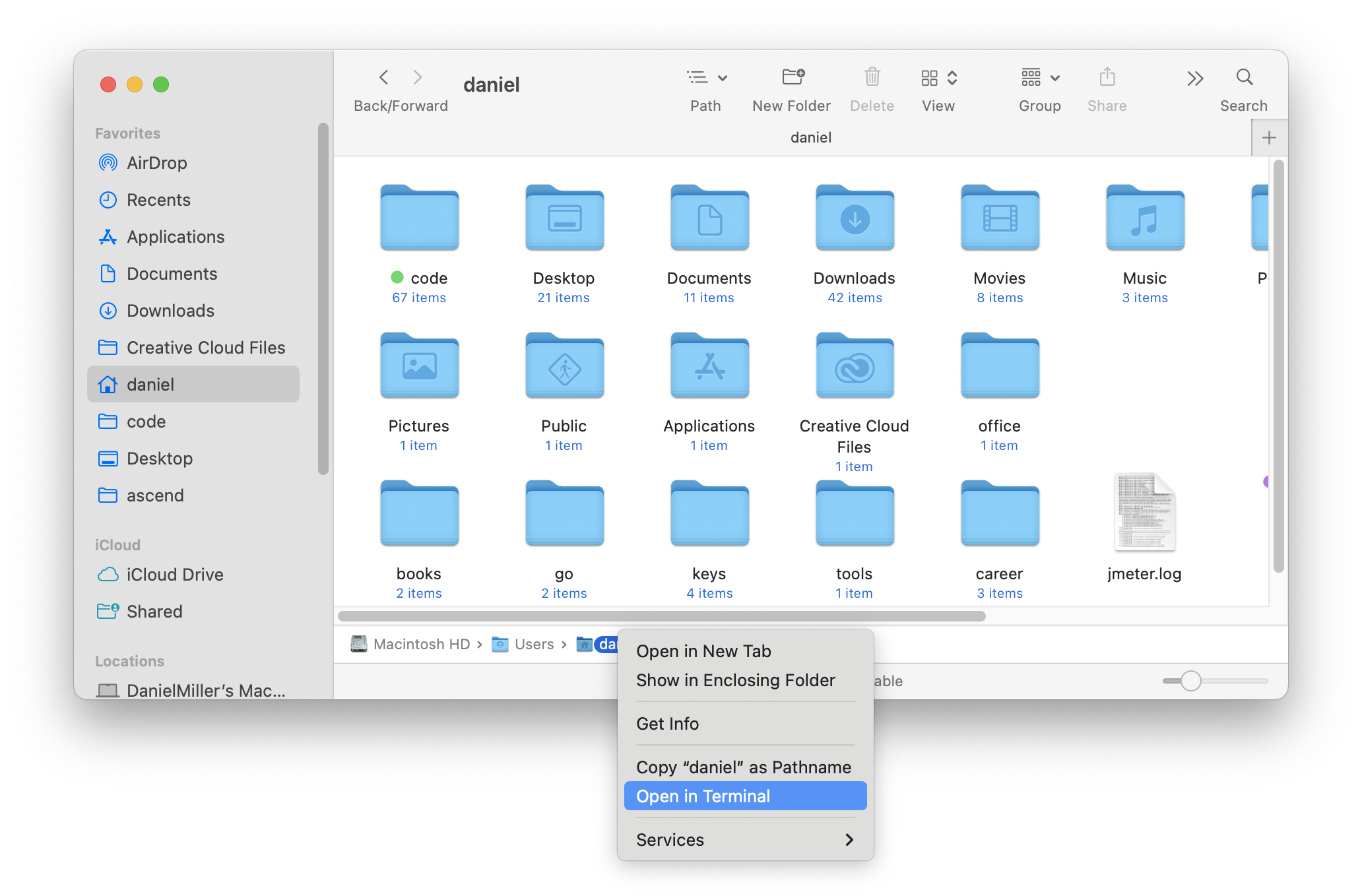
这种效率比较低,通过Automator可以在Finder的工具栏加上相关操作按钮直接单击完成任务
首先还是先打开automator之后选择application之后搜索选中Run AppleScript,拖入右边,键入
on run {input, parameters}
    tell application "Finder"
        set targetFolder to (insertion location as alias)
    end tell

    tell application "Terminal"
        activate
        do script "cd " & quoted form of POSIX path of targetFolder
    end tell
end run
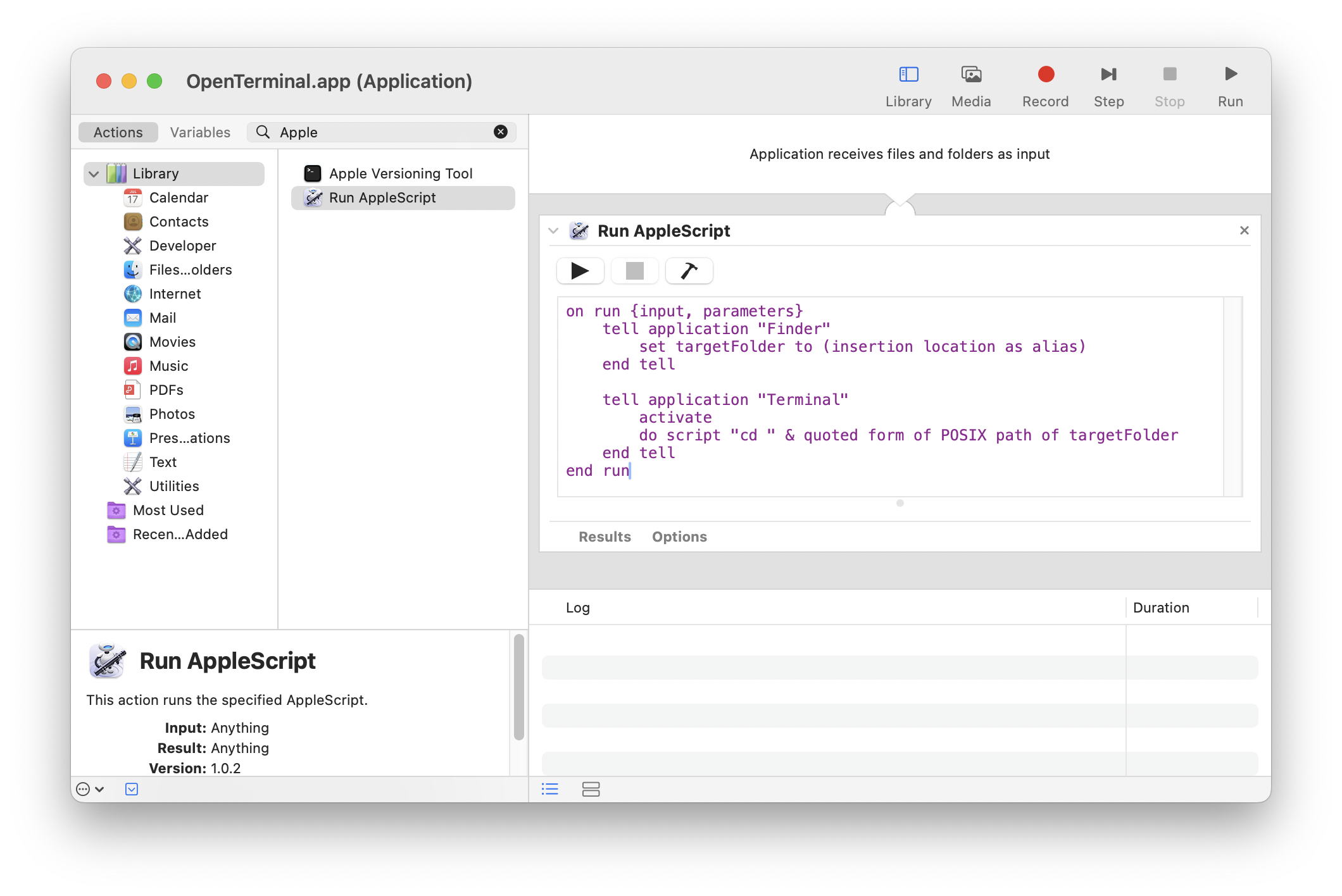
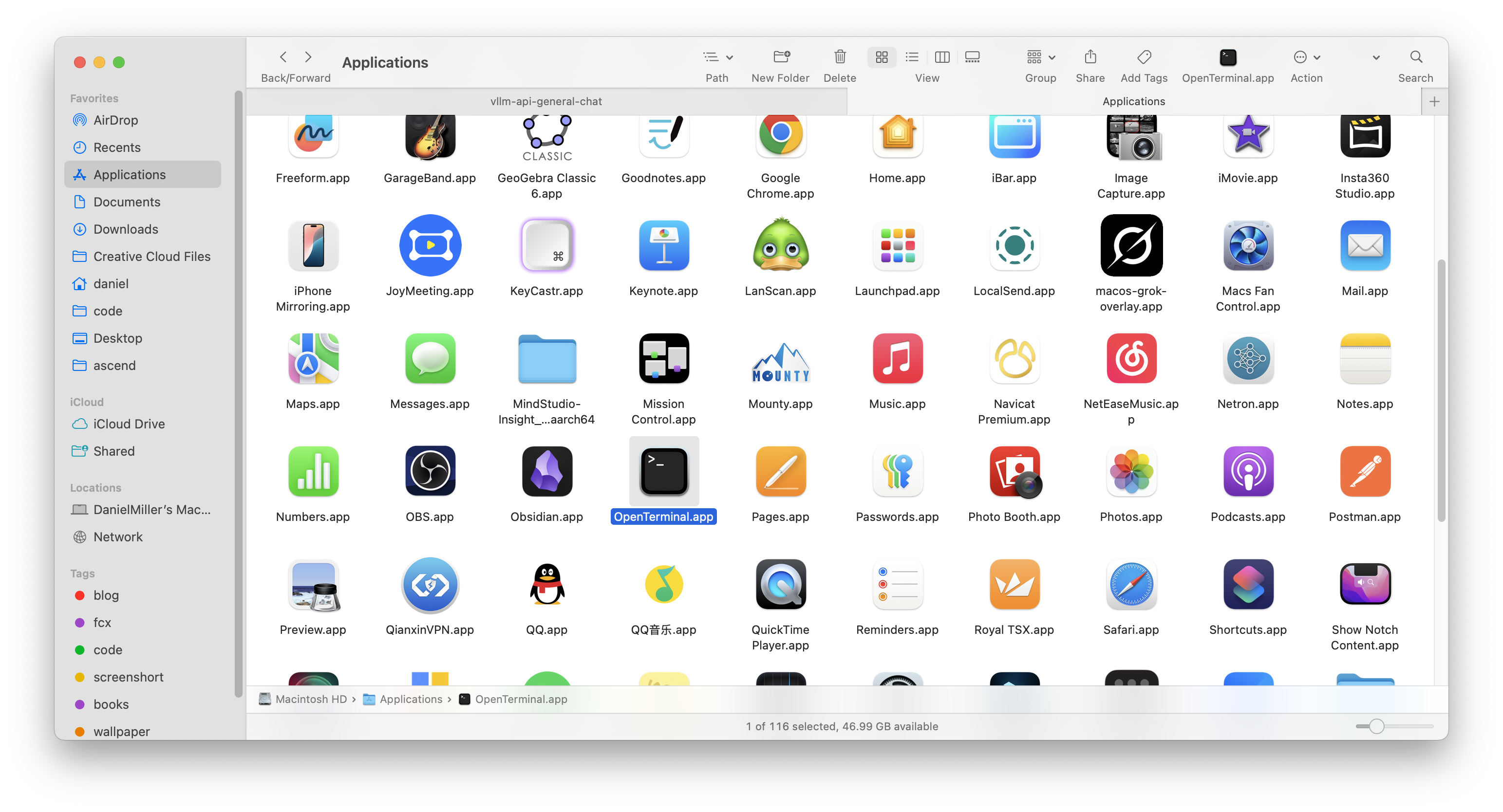
直接保存到application命名为OpenTerminal
默认新建的application的图标和Automator一样的,这里我们可以替换这个新建的OpenTerminal的图标和Terminal图标保持一致,这样更加和他的功能保持一致
复制图标的话只需要在Finder先找到Terminal.app,之后右键选择Get Info,之后鼠标单击选择左上角的图标,可以看到有蓝色表示选中了,之后直接command C复制之后同样找到我们需要更改图标的OpenTerminal.app明知后同样操作选中图标之后command V粘贴,这样就可以完成图标替换
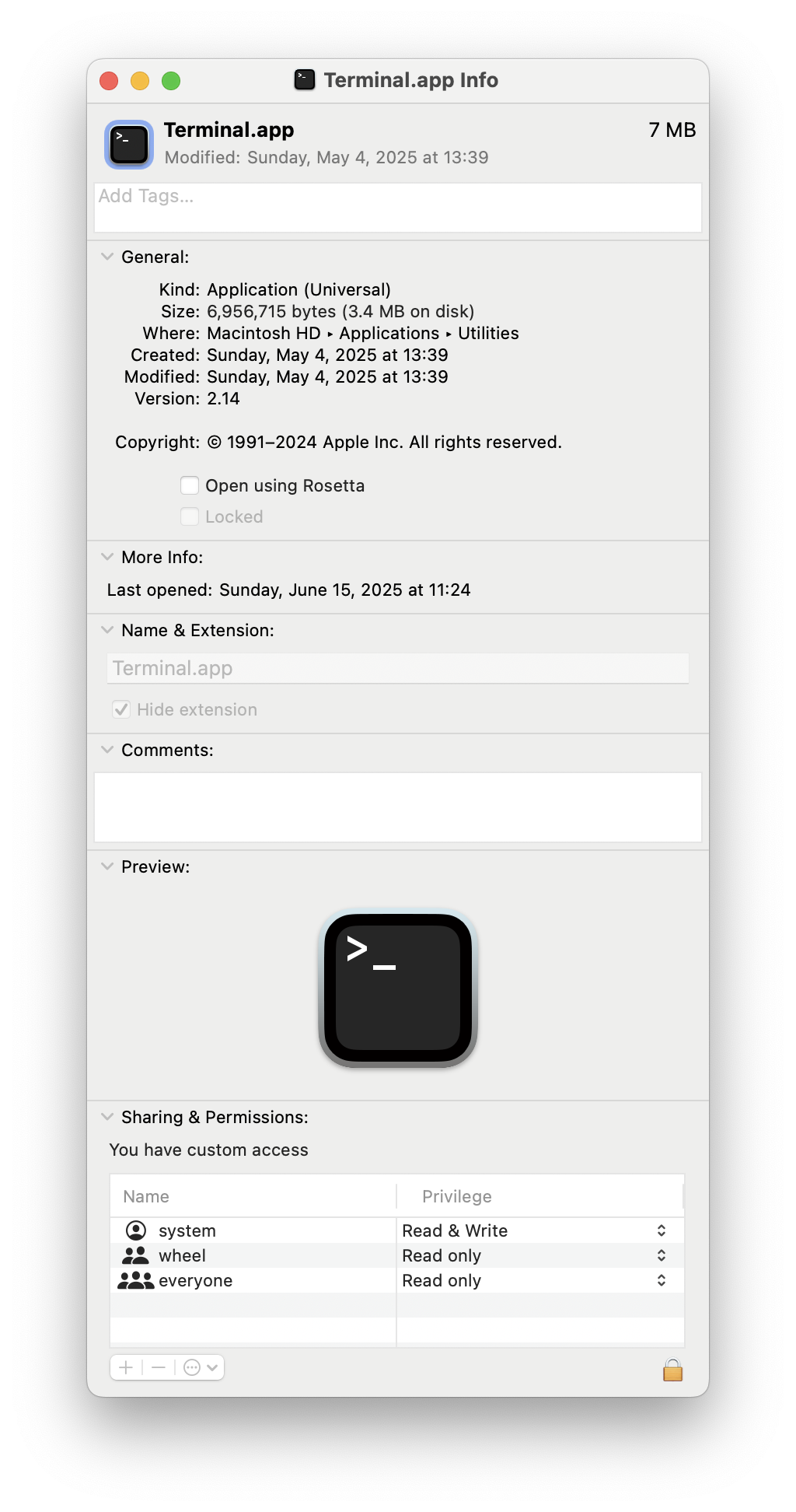
之后可以把这个新建的app导入到Finder的工具栏,这样可以完成单击打开当前Folder的Terminal
导入工具栏需要我们在finder先找到OpenTerminal.app,之后先单击选中app,之后按照command的同时将应用拖入到Finder的右上角的工具栏区域完成添加